當你的攝影創作被人誤解,錯的是誰?
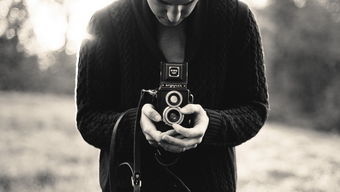
作為一名攝影愛好者,我們常常投入心血,通過鏡頭捕捉瞬間,表達內心情感或獨特視角。當作品被他人誤解時,我們可能會感到沮喪甚至自我懷疑。當攝影創作被誤解,究竟是誰的錯?這并非一個簡單的問題,而是一個涉及創作者、觀眾和傳播環境的復雜議題。
從創作者的角度來看,攝影是一種視覺語言,它通過構圖、光影、色彩等元素傳達信息。如果作品未能清晰表達意圖,可能源于創作者在技術或表達上的不足。例如,一張照片的主題模糊、元素雜亂,可能導致觀眾難以理解。因此,創作者需要反思:是否充分考慮了觀眾的視角?是否通過標題、說明或圖文結合的方式,增強了作品的傳達力?但即使如此,創作者也無法完全控制解讀過程,因為藝術本身允許主觀性。
觀眾的角色也不容忽視。每個人帶著自己的經歷、文化和情感背景來欣賞作品,這可能導致誤讀。比如,一張拍攝城市廢墟的照片,可能被創作者視為對歷史的反思,卻被觀眾誤認為是對衰敗的贊美。這種誤解往往源于信息不對稱或觀眾缺乏相關背景知識。觀眾的責任在于保持開放的心態,嘗試從多角度理解作品,而不是急于下結論。
傳播環境的影響不容小覷。在社交媒體時代,攝影作品常被快速分享,脫離了原始語境。一張照片可能被配上誤導性的文字,或在特定群體中被曲解。這時,錯誤可能更多在于傳播渠道或第三方解讀,而非創作者本身。因此,作為創作者,可以考慮在分享時提供清晰的背景說明,以減少誤解。
當攝影創作被誤解,很難將錯誤完全歸咎于某一方。藝術本就是主觀的,誤解有時是不可避免的。重要的是,創作者應不斷提升自己的表達能力,觀眾應培養包容的欣賞態度,而傳播者需負責任地傳遞信息。最終,攝影的魅力在于它激發思考和對話,即使誤解,也可能成為新的創作靈感。所以,不必過分執著于對錯,而是擁抱這種多樣性,讓作品在交流中煥發生命力。
如若轉載,請注明出處:http://m.szliante.cn/product/15.html
更新時間:2026-04-09 04:13:29